
こんにちは。スバルグラフィックのMIYUです。
この連載は、お客様からの「PPを貼ったら肌の色が赤くなってしまった」という相談から始まりました。
これまで4回のblog記事で、何が起きているのかは理解できました。
濡れ色、インキの表面が樹脂で覆われて平らになり、光が奥まで届いて色が深く出る。数値でも裏付けが取れています。CMYK全部の濃度が上がって、中間調のドットゲインは10〜12%上昇。紙を変えても同じでした。
一番動いたのはブラックです。ターゲットとの色差はΔE 8.05。誰が見ても別の色と分かるレベルです。
肌の赤みがボリュームアップして見えるのは、その中の一部でしかありません。全体が沈んで、黒が締まりすぎて、コントラストが強くなる。人の目が赤の変化に敏感なので、赤ら顔として印象に残る。ということでした。
でも、原因が分かっただけでは、あの相談に答えたことになりません。
じゃあ、どうすればいいのか。
最終回はその解決方法をまとめます。
種明かしは、意外とシンプルでした
第4回で、PPで濃くなる分を見越して薄く印刷する、と紹介しました。逆算の技術、なんてかっこつけた言い方もしました。
正直に言うとそれはたいした技術ではありません。
PP加工のBeforeAfterを測色して、どの色がどれだけ動くかを数値にする。その差を打ち消すプロファイルを作る。それだけです。一度きっちり測ってしまえば、あとはプロファイルが計算してくれます。
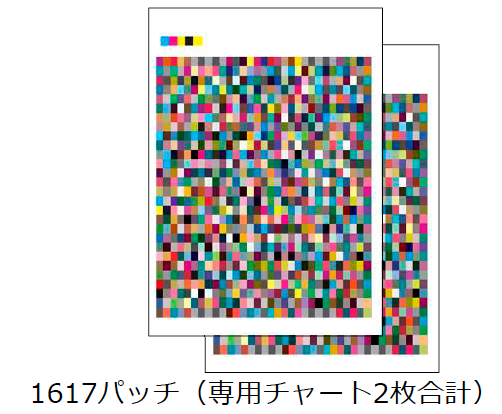
私は最初、ベテランのオペレータが経験と勘でやっているんだと思っていましたが違いました。測って、作って、当てる。順番通りにやるだけでした。
そして読者のみなさんがやることは、もっと簡単です。
画面をPP後に切り替える
印刷前に、PPを貼ったらどうなるかを画面で見られます。データは一切いじりません。Photoshopの表示だけをPP貼った後の状態にします。
表示メニューから「校正設定」、「カスタム」。「読み込み」を押して、配布ファイルを選ぶ。
設定はいじらなくて大丈夫です。読み込んだ時点でProfileが反映されます。
校正設定のセッティング手順
- 校正設定ファイル(.psf)のダウンロード
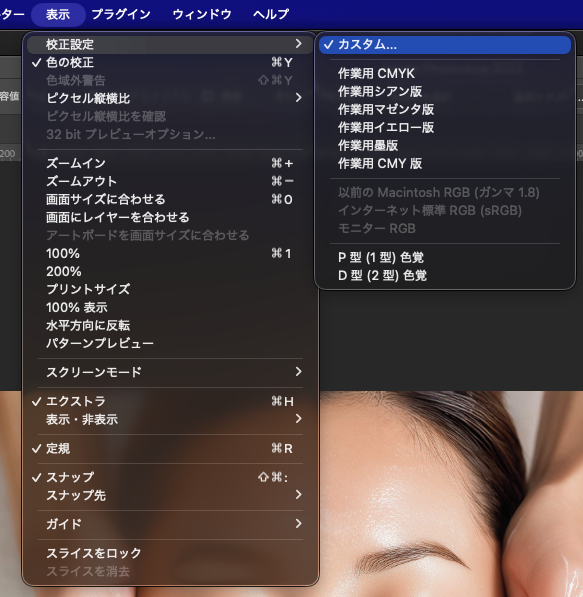
- 表示 → 校正設定 → カスタムを選択
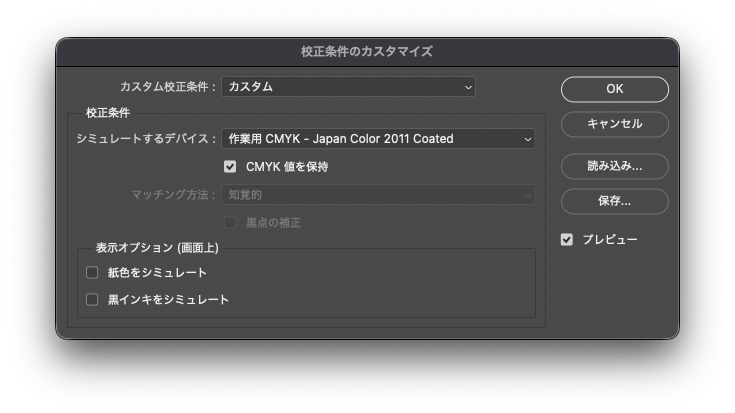
- デフォルトでは作業用のProfileが選択されています
- 読み込みボタンをクリック
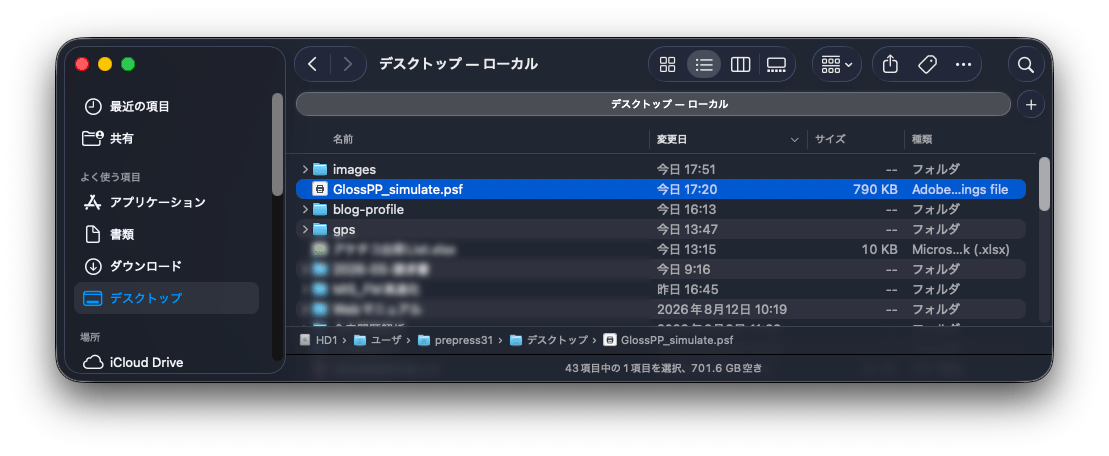
- ダウンロードした設定ファイルをZIP解凍します
- GlossPP_simulate.psfを選択
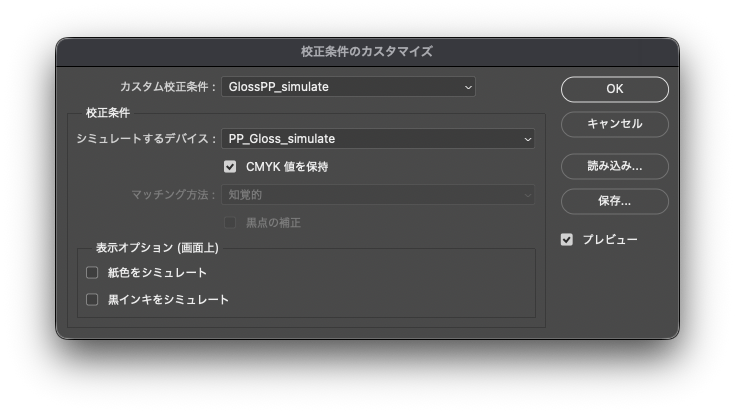
- GlossPPをシミュレートする校正設定が読み込まれました
- Profile等のインストールは必要ありません
- OKボタンを押すと、PPを貼った状態の色調に変化します
- Ctrlキー+Y(Macは⌘+Y)で Previewの切替が可能です
変わるのは画面の見え方だけです。データのCMYK数値は1ビットも動きません。同じ数値を、PPを貼った状態として画面が解釈し直しているだけです。このまま入稿してもらって大丈夫です。
あとはCtrl+Y(Macは⌘+Y)。
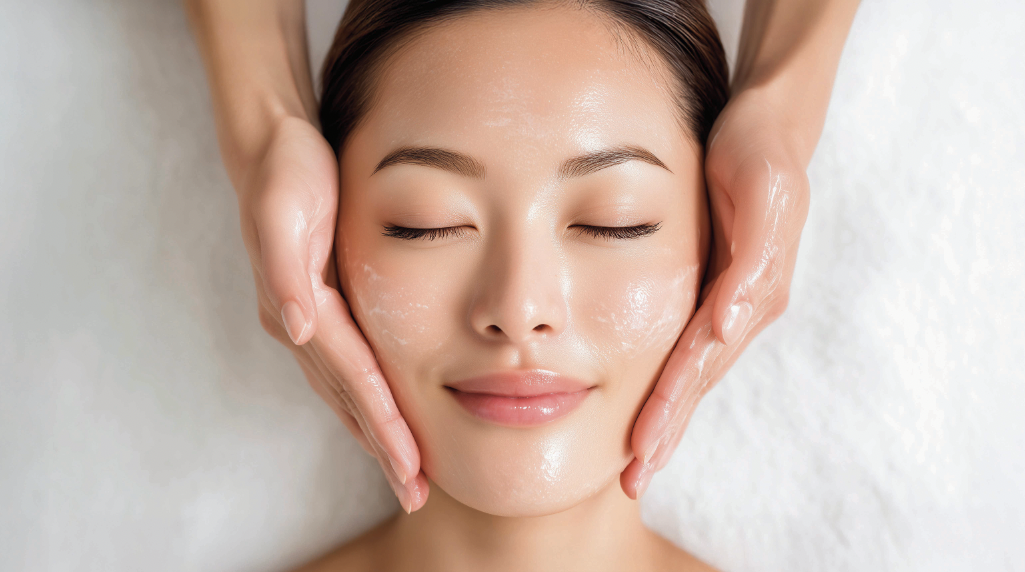
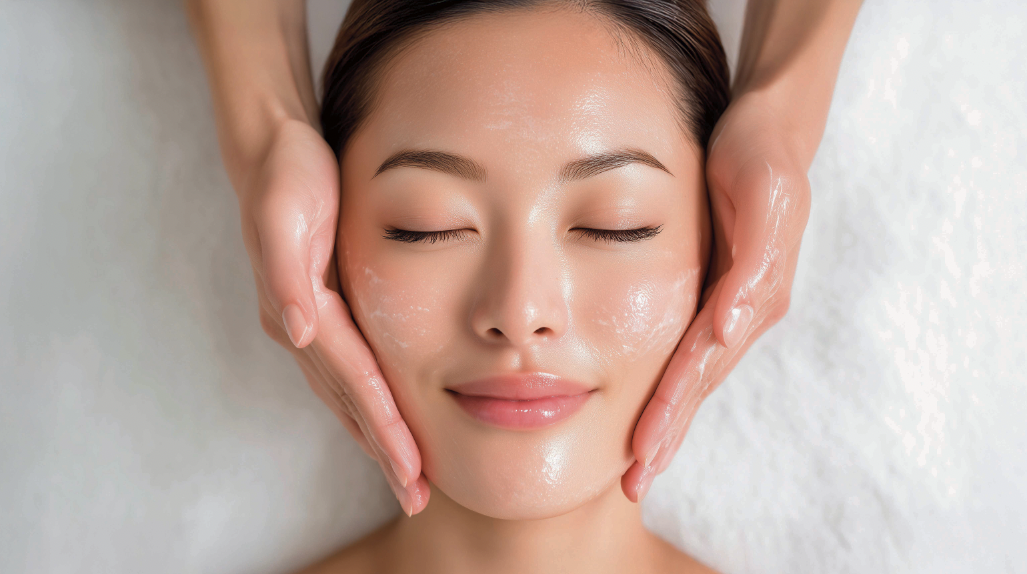
PP前とPP後が、ショートカットキーひとつで切り替わります。
Before (Japancolor2011)
After (GlossPP_simulate.psf)
このblog連載、毎回「並べて見比べる」をやってきました。マイクロスコープの写真も、ΔEの表も。それが自分のデータで比較できます。
暗部の多い写真で一度比較してみてください。全体が沈んで、黒が締まる。数値で一番動いていたのはブラックでした。画面でも同じことが起きます。
ただし、ひとつだけ注意です。この見え方はモニターと部屋の明るさに左右されます。キャリブレーションしていない画面で見れば、基準そのものがずれる。当たりをつけるための道具であって、答えではありません。
『校正設定』実は昔からある機能なのです
校正設定、最近追加された機能だと思っている方もいるかもしれません。
実はこの機能、以前からPhotoshopに搭載されている、カラーマネジメントの基本機能のひとつです。
ただ、普段の作業ではあまり触れる機会がない方も多いと思います。
特に、印刷環境に合わせたプロファイルが手元になければ、なかなか活用する機会もありません。
そこで今回は、実際に校正設定を試していただけるように、プロファイルをご用意しました。
ファイル1個でできます
用意したのはProofing設定ファイル(.psf)が1個だけです。
設定ファイルは、ダウンロード後にデスクトップなど分かりやすい場所へ保存しておけばOKです。
特別なインストール作業は必要ありません。
Photoshopの校正設定でカスタム登録するだけ。
コート紙にグロスPPで実際に検証したデータから作成しました。
このほかにも、マット系やラフグロスの設定ファイルもあります。
試してみたい方は、お気軽にお問い合わせください。
色校正を刷ったほうがいいモノ
校正設定で予測するだけでも、十分に判断できるケースはたくさんあります。
全部に色校正を刷っていたら、時間もお金も持ちません。
刷ったほうがいいのは、この2種類です。
ひとつは人物の写真が入っているもの。第1回のお客様の相談も肌の色でした。赤みの変化には目が敏感なので、少しのズレでも「違う」と言われます。
もうひとつは、黒ベタや暗い部分が主役のもの。ΔEでブラックが8.05と突出していました。数値の上では、ここが一番危ないです。
これらは、最終製品と同じPPを貼った色校正で、実際の仕上がりを確認することをおすすめします。
色校正は、2枚セットで見比べます。
- 補正済みのデータでPPを貼った色校正
- オリジナルのデータでPPなしの色校正
再現したい狙った色と、印刷してPPを貼って着地した色。この2枚がそろっていれば成功です。
薄く刷るのは私たちの仕事
ここまで読んで、自分でデータを薄く補正しないといけないのか、と思った方。
しなくて大丈夫です。
みなさんがやるのは、画面で見て「あ、ここ沈むな・濃くなるな」と気づくところまで。そこから先の、どれだけ薄く刷るかの計算と印刷は、私たちの仕事です。
気づいてもらえれば、あとはお任せください。
おわりに
5回にわたって、PP加工で色が変わる話を書いてきました。
「なんか濃くなるんだよね」で片付けられていたことを、比較して、測って、数値にして、防ぐところまで持ってこられました。書いている私が一番勉強になりました。
このblog記事のきっかけになったお客様に、今なら正しく回答出来る気がします。
まずは印刷する前に、Photoshopの校正設定で仕上がりを確認してみてください。
画面上で確認するだけでも事前にイメージしやすくなります。
校正設定だけでは判断が難しい場合や、色の仕上がりが特に重要な場合は、実際に色校正を刷って確認しておくと安心です。
校正設定の使い方や色校正について分からないことがあれば、ちょっとしたことでもお気軽にご相談ください。
連載【PP加工の落とし穴と解決策】の他記事はこちら
➡ 第1回:PP加工で色が濃くなるのはなぜ?網点の太りと視覚の不思議
➡ 第2回:なぜ?PP加工で色が濃く見えるヒミツ。科学でわかる「濡れ色」の仕組み
➡ 第3回:紙質が変わっても起きる「色の変化」
➡ 第4回:PP加工で色が変わるのは、数値で予測して防げる
➡ 第5回:PPの色は、貼る前に校正設定で確認できる
関連記事 光沢加工についての記事です
➡ 第1回:光沢加工ってどれがいいの?PP貼りを中心に、代表的な3つの技法
➡ 第2回:後加工で失敗しない!PPフィルムの種類と使い分けの基本ガイド
➡ 第3回:両面PP加工の落とし穴?光沢加工のコスト・納期・用紙のクセ
➡ 第4回:失敗しない光沢加工!PPフィルムは紙より小さい?
➡ 第5回:PP貼りだけじゃない?光沢+αの表面加工を組み合わせて印象アップ